Selasa, 17 Juni 2014

Cara Membuat File PDF dengan Delphi

Untuk Membuat File PDF sendiri dengan Delphi saya sendiri menggunakan component Delphi pihak ketiga yaitu SynPDF yang dikembangkan oleh tim mormot. Komponennya bersifat opensource jadi kita bebas menggunakannya, menyebarkan dan mengembangkannya. Begitu deh enaknya kalau software open source jadi kalo misalkan anda mengembangkan sebuah projek sebaiknya dibuat open source saja. :)

Cara Membuat File PDF dengan Delphi

Sebelum kita mulai, silahkan download komponent mormot SynPDF disini. Proses Instalasinya tidak begitu rumit karena kita hanya perlu mendifinisikan path library melalui menu Tools | Environment Option. Jika anda masih belum paham anda dapat membacanya pada postingan saya disini. 

1. Saya anggap proses instalasi sudah selesai. Buat Projek baru pada Delphi anda kemudian tambahkan didalam uses unit anda unit milik SynPDF seperti contoh berikut 
uses
..., SynPdf;

2. Berikutnya Saya mendesain tampilan aplikasi sederhana yang berisi tanggal, judul dan isi artikel yang nantinya akan disimpan menjadi file pdf (gambar diatas). Pada proses ini saya juga memanfaatkan component SaveDialog sehingga Coding simpannya menjadi kurang lebih seperti berikut
procedure TForm1.Button1Click(Sender: TObject);
var
lPdf : TPdfDocument;
lPage : TPdfPage;
begin
lPdf := TPdfDocument.Create;
try
if SaveDialog.Execute then
begin
lPdf.Info.Author := 'http://delphitutor.blogspot.com';
lPdf.Info.CreationDate := Now;
lPdf.Info.Creator := 'Ahmad Tauhid';
lPage := lPDF.AddPage;
lPDF.Canvas.SetFont('Helvetica',10.0,[]);
lPDF.Canvas.SetLeading(lPDF.Canvas.Page.FontSize);
lPDF.Canvas.SetLineWidth(0.1);
lPdf.Canvas.BeginText;
lPdf.Canvas.TextOut(20, 750, 'Tanggal : '+FormatDateTime('dd/mm/yyyy',DateTimePicker1.Date));
lPdf.Canvas.TextOut(20, 730, 'Judul : '+Edit1.Text);
lPdf.Canvas.TextOut(20, 710, 'Isi Pesan : '+Memo1.Text);
lPdf.Canvas.EndText;
lPdf.SaveToFile(SaveDialog.FileName+'.pdf');
end;
finally
lPdf.Free;
end;

end;

Cara Membuat File PDF dengan Delphi

Hasil yang diperoleh kurang lebih seperti gambar diatas jika dibuka menggunakan foxit reader. Jika anda membutuhkan contoh source code silahkan download disini. Akhir kata selamat mencoba. Happy Coding. :)

Membuat dan Menampilkan Laporan dengan Crystal Report di Delphi

Ada banyak cara membuat laporan di delphi, selain dengan komponen yang sudah include didalam delphi kita juga dapat memanfaatkan salah satu tools yaitu dengan menggunakan bantuan pihak ketiga seperti Crystal Report. Fungsi laporan akan menjadi penting jika kita membangun aplikasi berbasis database oleh karenanya saya tertarik untuk membahas ini agar tidak monoton hanya dengan komponen yang sudah ada di delphi bahwa memang bisa juga dengan bantuan pihak ketiga.

1. Pertama, Sebelum kita mulai saya asumsikan anda sudah mengistall software Crystal report di komputer anda. Pada contoh ini saya menggunakan Crystal Report versi 8.5. 

2. Selanjutnya pada proses kedua ini kita akan menambahkan Component ActiveX Crystal Report pada Delphi. Disini saya menggunakan Delphi 7. Silahkan Buka Delphi anda kemudian klik Project | Import Type Library kemudian ikuti seperti langkah pada gambar berikut

Membuat Laporan dengan Crystal Report di Delphi

3. Pada Halaman Jendela Install Komponent seperti gambar dibawah, silahkan pilih tab Into New Package | Isi Filename dan Descryption sesuai keinginan anda (sebaiknya tanpa spasi).


4. Kemudian pada pesan yang muncul pertama pilih Yes dan untuk yang kedua Ok. Jika tidak ada maslah akan terlihat komponent baru di pallete ActiveX dengan nama Crystall Report.

Sampai disini kita sudah berhasil menambahkan component Crystall report ke Delphi. Langkah selanjutnya adalah membuat laporan dengan Crystall Report dengan langkah-langkah berikut

1. Step pertama tentu saja menjalankan Tools Crystal Report. Menu | All Programm | Crystall Report Tools

Membuat Laporan dengan Crystal Report di Delphi

2. Selanjutnya akan ada dua pilihan dimana saya menggunakan using the report expert anda bisa juga menggunakan blank report

Membuat Laporan dengan Crystal Report di Delphi

3. Langkah berikutnya adalah memilih template laporan yang akan digunakan. disini saya menggunakan template standar seperti gambar berikut

Membuat Laporan dengan Crystal Report di Delphi

4. Berikutnya adalah proses mengkoneksikan database dengan laporan crystal report. klik tombol Database

Membuat Laporan dengan Crystal Report di Delphi

5. Proses selanjutnya adalah melakukan koneksi database yang kita miliki. disini akan saya contohkan menggunakan database mysql dan database access. Perlu diingat pada database MySQL konektor yang digunakan disini adalah ODBC jadi pastikan anda telah membuat datasource sebelumnya atau bisa juga menggunakan datasource yang telah anda buat sebelumnya pada saat melakukan koneksi.

Membuat Laporan dengan Crystal Report di Delphi
(Menggunakan ODBC untuk koneksi ke Database MySQL)

Membuat Laporan dengan Crystal Report di Delphi
(Koneksi dengan Database Access)

6. Setelah melakukan proses diatas maka akan terlihat tabel pada database, pilih tabel yang ingin anda buatkan laporannya kemudian Next

Membuat Laporan dengan Crystal Report di Delphi

7. Berikutnya adalah pilih field-field pada tabel yang ingin anda tampilkan pada laporan anda nantinya. Add | Finish

Membuat Laporan dengan Crystal Report di Delphi

Membuat Laporan dengan Crystal Report di Delphi

Pada gambar terakhir diatas, terlihat kita sudah berhasil membuat sebuah laporan. Silahkan Desain terlabih dahulu sesuai kebutuhan anda kemudian simpan didalam folder projek anda dengan nama laporan. Sampai disini kita sudah berhasil membuat laporan dengan Crsytal Report. Proses selanjutnya adalah menampilkan laporan tersebut dengan Button dengan langkah berikut

1. Tambahkan Komponen Crystall Report (ada di Pallete ActiveX) kedalam Form anda. Tambahkan Juga Sebuah Button yang akan kita gunakan untuk memanggil laporan yang kita buat sebelumnya dengan crystal report. 

Membuat Laporan dengan Crystal Report di Delphi

2.  Berikutnya Atur Property Crystal Report WindowState = 2 crptMaximized. Klik dua kali pada Button Laporan kemudian tambahkan code untuk memanggil laporan seperti berikut. sesuaikan dengan milik anda.

- Jika Anda Menggunakan Database MySQL berikut adalah codenya 
// Lakukan Koneksi ke Datasource ODBC / Sama dengan Koneksi Crystal Report
CrystalReport1.Connect:='DSN=nama_datasource;UID=user;PWD=password;DSQ=';
// Mendefinisikan File Crystal Report
CrystalReport1.ReportFileName:='laporan.rpt';
// Tampilkan Crystal Report
CrystalReport1.Action:=1;

- Jika anda Menggunakan Database Access Berikut adalah Contoh Codenya
// Lakukan Koneksi ke Database
CrystalReport1.Connect:='Provider=Microsoft.Jet.OLEDB.4.0;User ID=Admin;Data Source=nama_database.mdb;';
// Mendefinisikan File Crystal Report
CrystalReport1.ReportFileName:='laporan.rpt';
// Tampilkan Crystal Report
CrystalReport1.Action:=1;

Jalankan Aplikasi Anda. Setelah Button Cetak Laporan/Laporan diklik nantinya akan muncul file Laporan yang dibuat sebelumnya dengan Crystal Report. Seperti gambar dibawah ini

Membuat dan Menampilkan Laporan dengan Crystal Report di Delphi

Silahkan Download Contoh Source code lengkap (Database, Aplikasi dan Laporan) disini. Selamat Mencoba :)

Cara Export Database Access Ke MySQL

Untuk melakukan export database Access ke MySQL saya sendiri menggunakan tools pihak ketiga yang dibuat oleh yang dibuat oleh sekumpulan programmer yang tergabung didalam nama bulzip. Mereka telah melahirkan beberapa tools diantaranya adalah tools yang akan kita gunakan untuk melakukan export database access to mysql nantinya. Anda tidak perlu khawatir karena tools ini bersifat freeware alias gratis.

Proses Export database ini sering saya lakukan untuk merubah database yang sudah jadi (access) menjadi database mysql. Baiklah, sebelum kita mulai silahkan download peralatan yang dibutuhkan disini. Usai mendownload silahkan diinstall berikut adalah tampilan utama aplikasi Access To MySQL

Cara Export Database Access ke MySQL

1. Klik Next Pada gambar diatas untuk menuju ke proses berikutnya.

2. Pada halaman selanjutnya pilih Database Access yang akan di export. Jika anda hendak mengeksport database access yang memiliki password gunakan opsi kedua kemudian next seperti gambar berikut

Cara Export Database Access ke MySQL

3. Pada jendela halaman berikutnya. Tahan dulu karena kita harus membuat database terlebih dahulu di mysql agar dapat melanjutkan ke proses berikutnya. Berikut contoh saya membuat database di mysql dengan nama hasil_export

Cara Export Database Access ke MySQL

4. Kembali ke halaman aplikasi export database silahkan isi informasi DBMS mysql anda seperti hostname, user, password, engine tabel yang ingin anda gunakan serta database yang telah dibuat pada step 3. Dari sini dapat kita tarik kesimpulan bahwa yang akan di export oleh tools ini adalah tabel berserta data yang ada pada tabel.

Cara Export Database Access ke MySQL

5. Selanjutnya pilih (centang) tabel pada database access yang ingin anda export ke database mysql. kebetulan disini saya hanya memiliki sebuah tabel (gambar dibawah)

Cara Export Database Access ke MySQL

6. Step terakhir adalah Run Now untuk memulai proses export. seperti gambar berikut

Cara Export Database Access ke MySQL

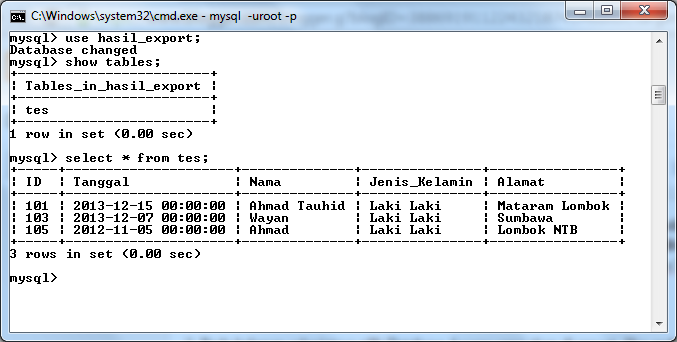
Berikut adalah hasil yang saya peroleh setelah proses export dijalankan. Terlihat ada sebuah tabel dengan nama tes dan beberapa data didalamnya yang diexport dari database access.

Cara Export Database Access ke MySQL
  

Menampilkan Assisten Pada Halaman Aplikasi Delphi

adanya assistan pada halaman aplikasi tentu akan semakin menjadikan aplikasi yang kita bangun menjadi lebih menarik dan user friendly. assistan yang saya maksud disini adalah sebuah gambar animasi yang dapat menampilkan pesan pertolongan jika dibutuhkan oleh user contohnya pada halaman lembar kerja microsoft office. Jika kita terapkan di delphi berikut contoh demonya.

Menampilkan Assisten Pada Halaman Aplikasi Delphi

Contoh diatas menampilkan animasi assisten sebuah warning untuk menutup aplikasi. selain contoh diatas kita juga dapat memodifikasi ataupun mengganti gambar animasi sesuai keinginan kita. Ada duapuluh gambar animasi assisten yang dapat kita gunakan dan tentu saja disediakan secara gratis. component nya pun dapat anda download dan gunakan secara gratis (freeware) cek disini. Jangan lupa untuk mendownload gambar assistennya juga. 

Selanjutnya untuk cara install komponennya sama dengan komponen pada umumnya seperti component Alpha Skin atau ZeoSlib Silahkan baca disini. Untuk Implementasinya dapat anda lihat pada contoh Demo pada komponent Office Assistan yang anda donwload. Berikut saya contohkan secara sederhana

1. Pastikan Komponen Office assisten sudah terinstall di delphi. pada contoh ini saya menggunakan Delphi 7

2. Tambahkan sebuah Komponen Assisten, Sebuah komponen Button dan sebuah component opendialog kedalam Form Anda.

3. Klik dua kali Pada Button kemudian tambahkan code berikut 
 
const
pesan = 'Hallo Saya adalah Asisten Anda';
begin
try
OpenDialog1.FileName := Assistant1.ActorLibrary;
if OpenDialog.Execute and (Assistant1.ActorLibrary <> OpenDialog1.FileName) then
begin
Assistant1.ActorLibrary := OpenDialog1.FileName;
Assistant1.SetPosition((Screen.Width div 6), (Screen.Height div 2));
Assistant1.MsgDlg.Title := 'Assisten';
Assistant1.Visible:=True;
Assistant1.MessageDlg(pesan, mtInformation, [mbOk], 0);
end;
finally
Assistant1.OnGuideOptionsClick := AssistenFile1Click;
end;
end;
Download Contoh Penggunaan Office Assistan disini.

Minggu, 08 Juni 2014

Teknik Membuat Pagination dengan Delphi

Pagination atau yang oleh sebagian orang juga disebut dengan istilah paging adalah sebuah teknik membagi data yang ada di tabel database menjadi beberapa bagian kemudian ditampilkan kedalam dbgrid, listview atau komponen untuk menampilkan data yang lain. Biasanya dalam pagination atau pagging tersebut juga terdapat beberapa button seperti Next, Prev, Last dan First yang akan mengacu pada data yang akan ditampilkan. Seperti gambar dibawah.

Menurut para master delphi teknik pagination di delphi ini akan sangat membantu untuk meringankan beban utamanya jika datanya terlalu banyak. Logikanya tentu menampilkan 1000 data akan berbeda beban processor dan memory dengan menampilkan hanya 10 buah data saja. Berikut saya sharing source code membuat pagination dengan delphi dan database MySQL.

Teknik Membuat Pagination dengan Delphi

Pada contoh sederhana ini akan ditampilkan data sebanyak 5 buah perhalaman, untuk menampilkan data selanjutnya user harus mengklik button yang telah disediakan. Adapun datanya akan ditampilkan dalam component ListView yang digenerate pada saat runtime (aplikasi berjalan). Teknik ini juga dapat anda terapkan pada komponen dbgrid atau sejenisnya. Silahkan Download Source code beserta database dan datasourcenya disini. Happy Coding. :) 

Sabtu, 07 Juni 2014

Sedikit Trik Untuk Lokasi File di Delphi

Berikut saya akan berbagi trik untuk teknik pemanggilan file pada folder dengan Delphi. Lokasi File atau biar lebih keren kita sebut saja Path File teknik memanggil atau menggunakan file berdasarkan lokasi file tersebut akan sangat membantu dalam memabangun aplikasi apalagi jika aplikasi hendak kita bundle menjadi satu paket instalasi dan akan digunakan pada komputer yang berbeda.

Suatu contoh saya berikan ketikan kita hendak melakukan koneksi ke database acces biasanya path database pada jendela koneksi akan terisi seperti gambar berikut atau bisa saja berbeda karena tergantug lokasi file access anda. 

Sedikit Trik Untuk Lokasi File di Delphi

Memang tidak ada masalah jika file database access tersebut masih berada pada lokasi tersebut namun bagaimana jika hendak dipindah kekomputer lain ? tentu koneksi tidak akan bisa terbentuk. Saya kira mengkoneksikan ulang database bukanlan solusinya. Jadi solusi terbaik adalah dengan menempatkan database tersebut didalam folder projek lalu mengganti path/lokasi database pada settingan koneksi menjadi berikut.
Sedikit Trik Untuk Lokasi File di Delphi

Itu solusi jika databasenya tepat berada didalam folder projek anda. lalu bagaimana jika lokasi filenya berada didalam folder berbeda artinya didalam folder projek masih ada folder lagi yang berisi file database. Maka anda perlu menggantinya seperti gambar berikut

Sedikit Trik Untuk Lokasi File di Delphi

Dan yang terakhir, jika databasenya berada diluar folder projek anda. solusinya adalah dengan mengganti nama_folder (contoh diatas) dengan .. yang artinya keluar dari folder projek seperti gambar berikut

Sedikit Trik Untuk Lokasi File di Delphi

Cara diatas tidak hanya bisa diterapkan pada file database saja tapi juga pada file-file lain jika anda hendak memanggilnya menggunakan coding semisal untuk menampilkan gambar pada contoh berikut.
// Gambar Ada di Folder gambar didalam Folder Projek
Image1.Picture.LoadFromFile('gambar/2.JPG');
// Gambar ada diluar Folder Projek
Image1.Picture.LoadFromFile('../2.JPG');
// Gambar ada didalam folder Projek
Image1.Picture.LoadFromFile('2.JPG');

Menampilkan Data dari Database ke Checklistbox Delphi

Dalam membangun aplikasi dengan bahasa pemrograman apapun. salah satu hal utama yang harus kita miliki adalah sebuah ide dan kreatifitas selain itu tentu saja juga harus memiliki skil yang memadai. Berbicara tentang kreatifitas tidak luput dari trik-trik yang digunakan dalam membangun sebuah aplikasi. Trik-trik tersebut biasanya lahir dari masalah-masalah yang muncul saat sedang membuat aplikasi semisal menampilkan data dari database dengan teknik yang berbeda (bukan ke dbgrid) tapi ke komponen lain seperti label atau edit.

Pada kesempatan ini saya akan mencoba berbagi sedikit trik bagaimana menampilkan data yang ada pada tabel database ke component check list box di delphi. Cara seperti ini juga bisa kita terapkan pada component delphi yang lain seperti label atau edit. Berikut adalah contoh data yang saya miliki pada tabel database

Menampilkan Data dari Database ke Checklistbox Delphi

Nah, untuk menampilkan data tersebut pada component check list box di delphi sebelumnya tentu saja kita harus melakukan koneksi terlebih dahulu saya anggap sudah tidak ada masalah karena saya tidak akan membahasnya disini.

Sederhana saja, pada gambar berikut saya memiliki sebuah komponen checklistbox, sebuah listbox dan dua buah button.  

Menampilkan Data dari Database ke Checklistbox Delphi

karena saya ingin menampilkan data yang ada di database pada saat button ambil value dari tabel database ditekan maka saya hanya perlu menambahkan code berikut pada button tersebut 
var i : integer;
begin
for i := 1 to ADOQuery1.RecordCount do
begin
checklistbox1.Items.Add(ADOQuery1['Value']);
ADOQuery1.Next;
end;

Berikutnya untuk mengambil value pada komponent checklistbox tersebut saya menambahkan script seperti berikut ini pada button centang lalu klik ini 
var i : integer;
begin
listbox1.Items.Clear; // hapus dulu
for i := 0 to checklistbox1.items.Count - 1 do
begin
if checklistbox1.Checked[i] = true then
begin
listbox1.Items.add(checklistbox1.Items.Strings[i]);
end;
end;